
Метод 2
1. Создайте новую директорию на вашем компьютере
В ней вы будете собирать материалы необходимые для передачи проекта колористу.
2. Проверьте настройки Adobe Premiere Pro
Перейдите в Edit — Preferences — Media и выберите Default Media Scaling: Scale to frame size.
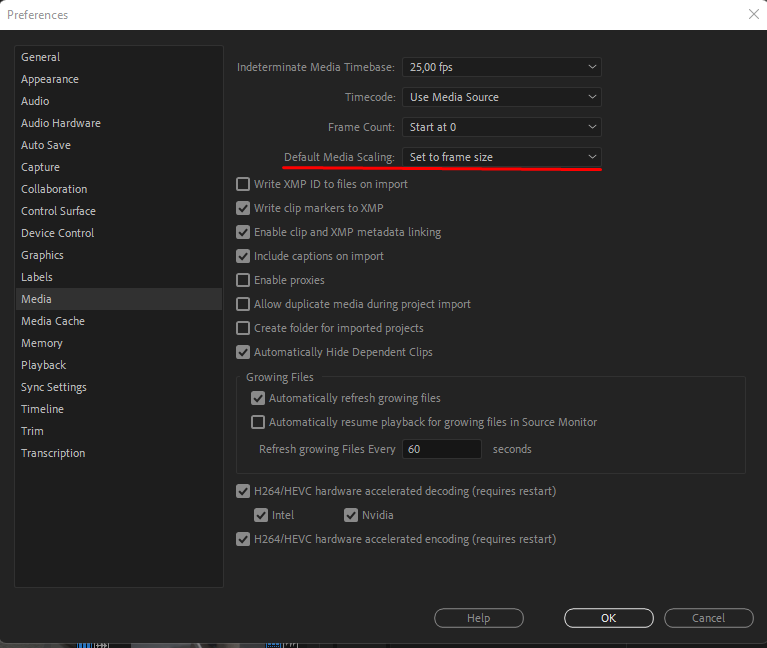
Это необходимо, чтобы при переносе проекта были точно перенесены значения Scale и Position.
3. Сделайте дубликат секвенции
4. Перелинкуйте клипы на оригинальные футажи, если вы использовали прокси
Если прокси-файлы были подключены с помощью встроенного Proxy Workflow в Adobe Premiere Pro, выделите нужные клипы и выберите:
Proxy → Reconnect Full Resolution Media
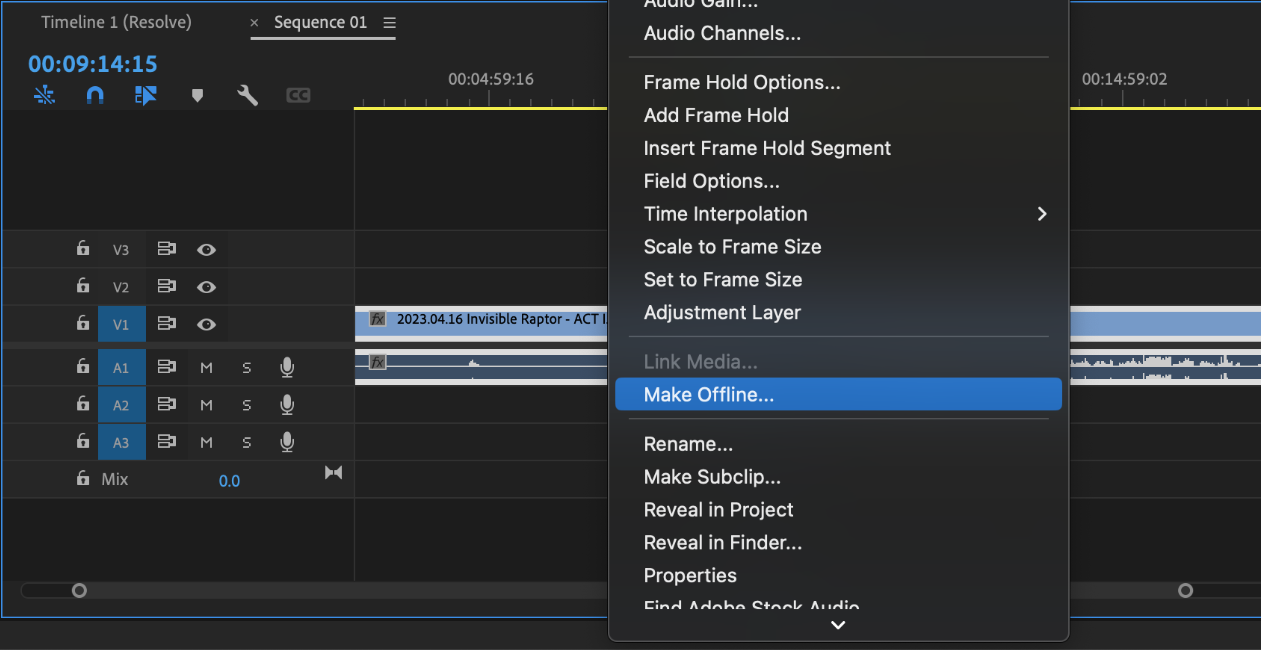
Если секвенция напрямую связана с прокси-файлами, выделите нужные клипы и выберите:
Make Offline…
Затем выберите:
Link Media
Перелинкуйте клипы к исходным файлам в полном разрешении, а не к прокси-файлам.
5. Экспортируйте звук
Экспортируйте .wav файл залоченной секвенции, даже если звук ещё не прошёл этап коррекции. Это позволит колористу не только проверить синхрон после передачи проекта, но и точнее почувствовать состояния и атмосферы, созданные режиссёром и оператором-постановщиком.
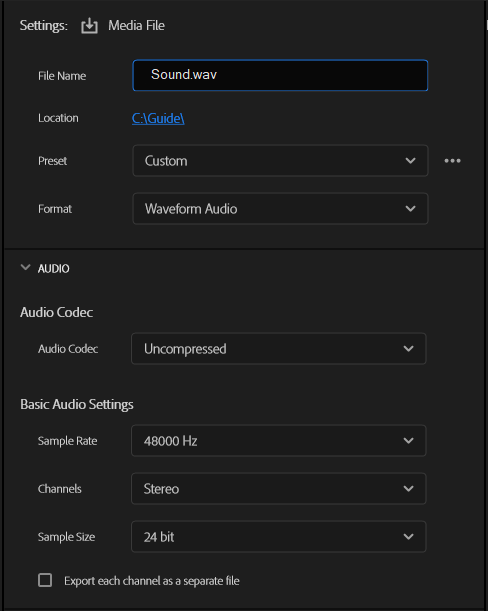
| Format | Waveform Audio |
| Audio Codec | Uncompressed |
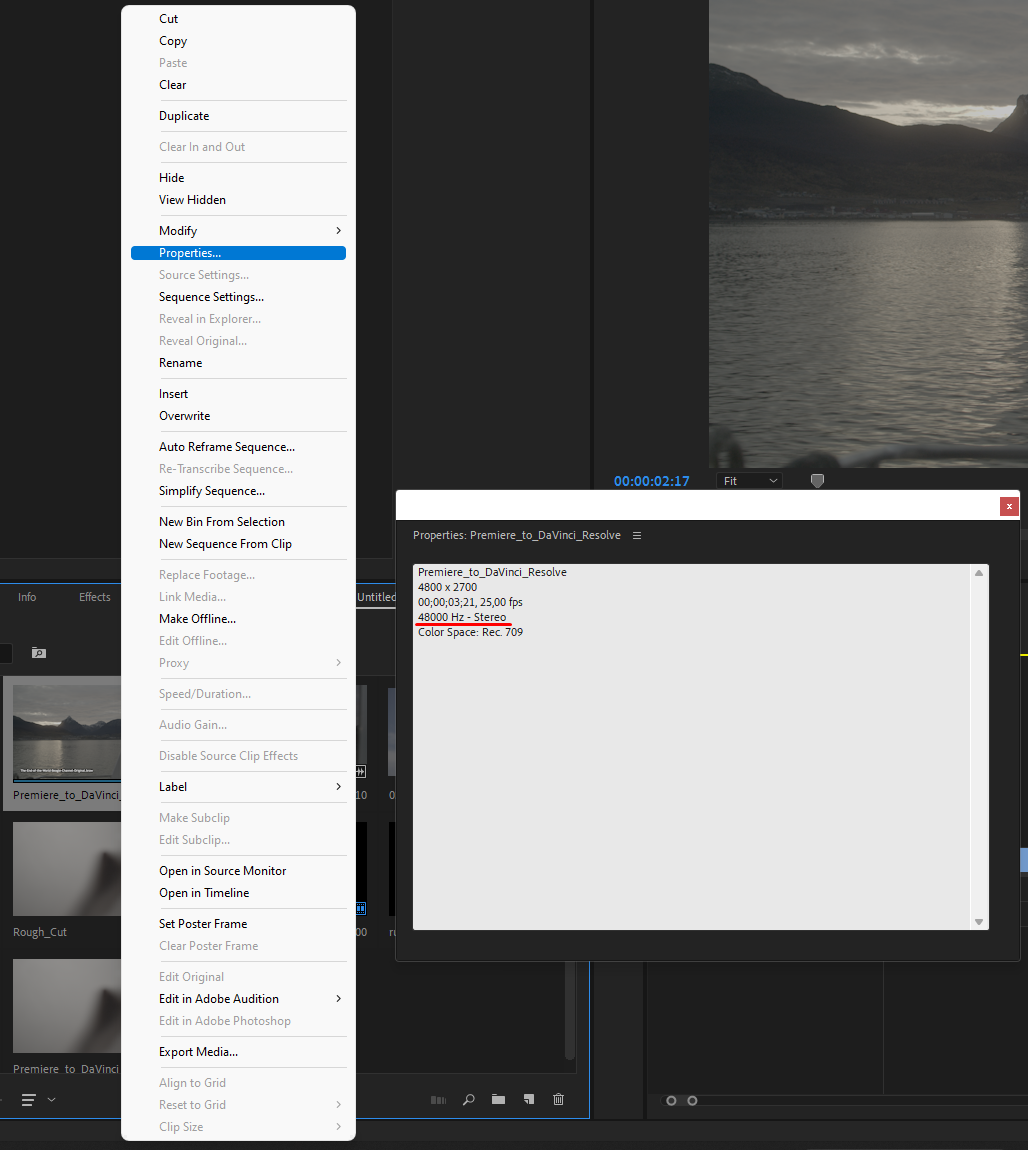
| Sample Rate | Как в настройках секвенции |
| Bit Depth | 24 |
Как узнать какой Sample Rate у секвенции?
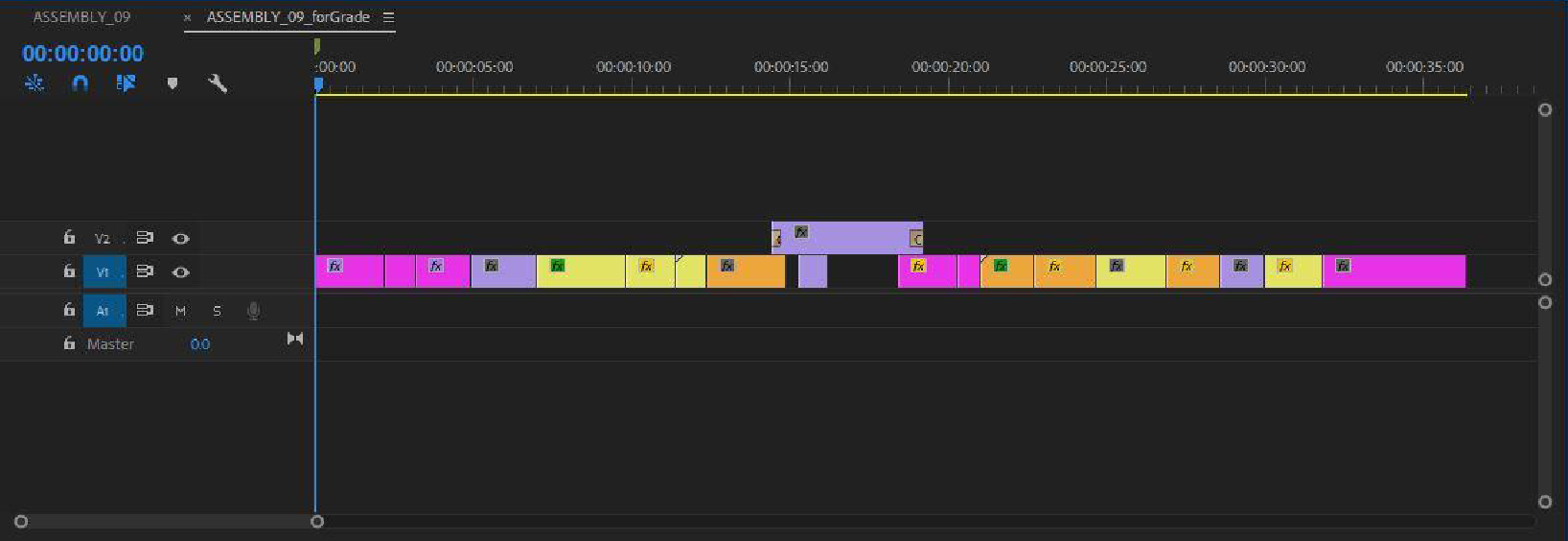
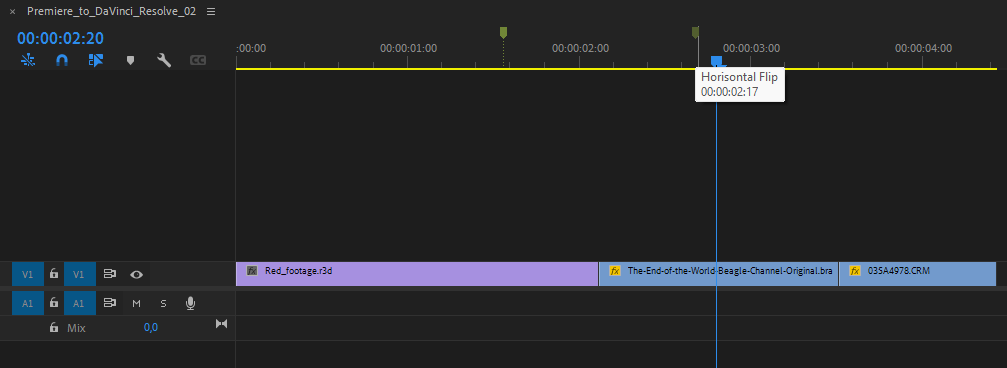
6. Упростите секвенцию
- Раскройте Nest’ы
- По возможности расположите все используемые клипы на нижних дорожках (V1, V2). Не оставляйте в секвенции неиспользуемые футажи.
- Не изменяя продолжительности секвенции, удалите:
— Титры, субтитры
— Звук
— Эффекты (Warp Stabilizer, Twixtor, Blur, MOGRT и т.д.)
— Adjustment Layers
— Horizontal, Vertical Flips
— Методы наложения
— Маски
— Morph переходы
- Вы можете оставить:
— Значения Scale, Position, Opacity, Rotation
— Анимацию Scale, Position, Opacity, Rotation, но только с Linear Interpolation
— Speed Ramp, но только с Linear Interpolation
— Crop
— Speed/Duration
— Reverse Speed
— Cross Dissolve, Dip to Black, Dip to White
— Multi-Camera секвенцию, но только в Flatten mode
7. Экспортируйте Offline Reference Clip
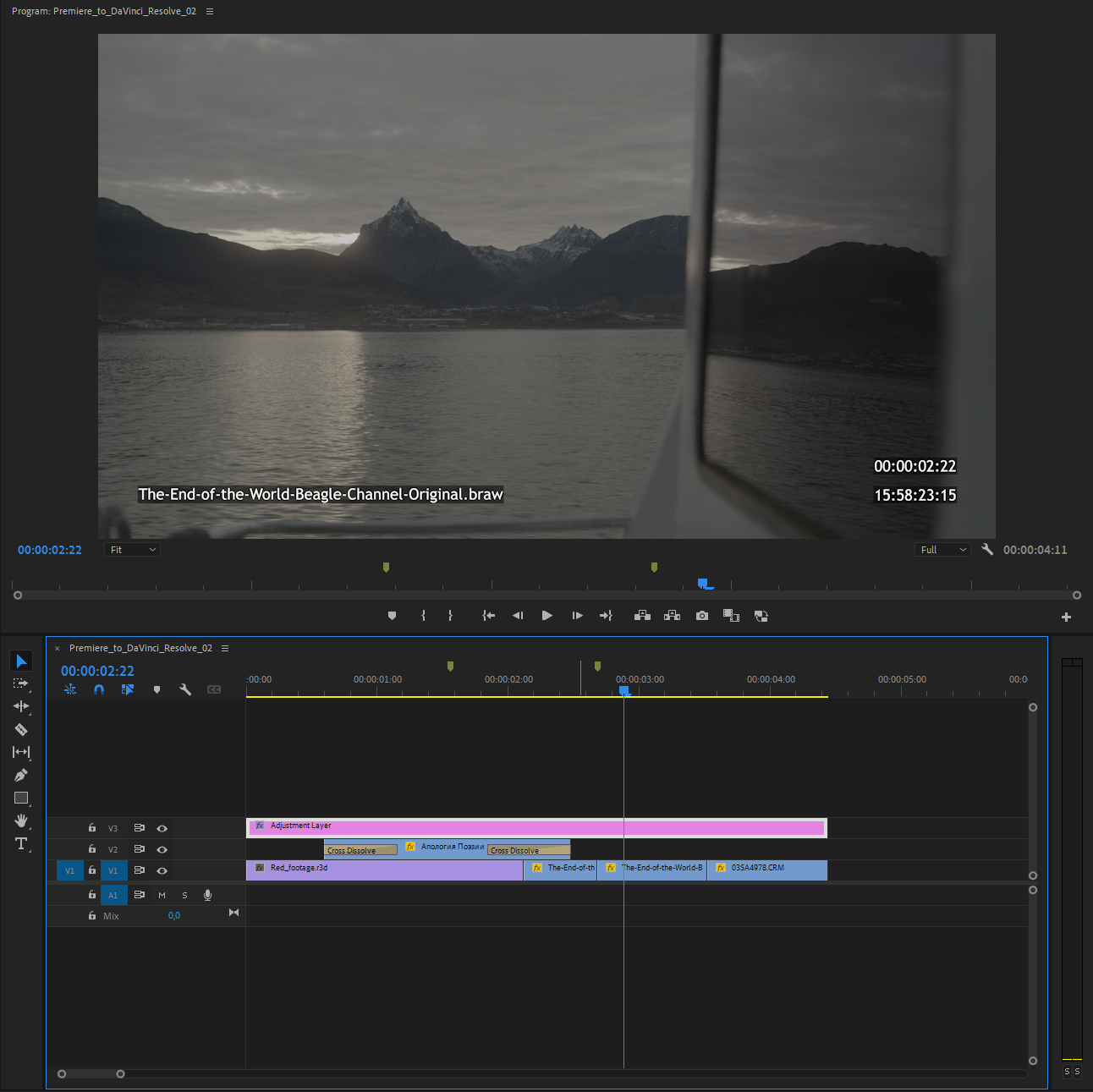
Этот файл должен содержать секвенцию, которую монтажёр готовит к отправке на цветокоррекцию. Его колорист будет использовать для сверки, что монтаж и футажи переданы без ошибок.
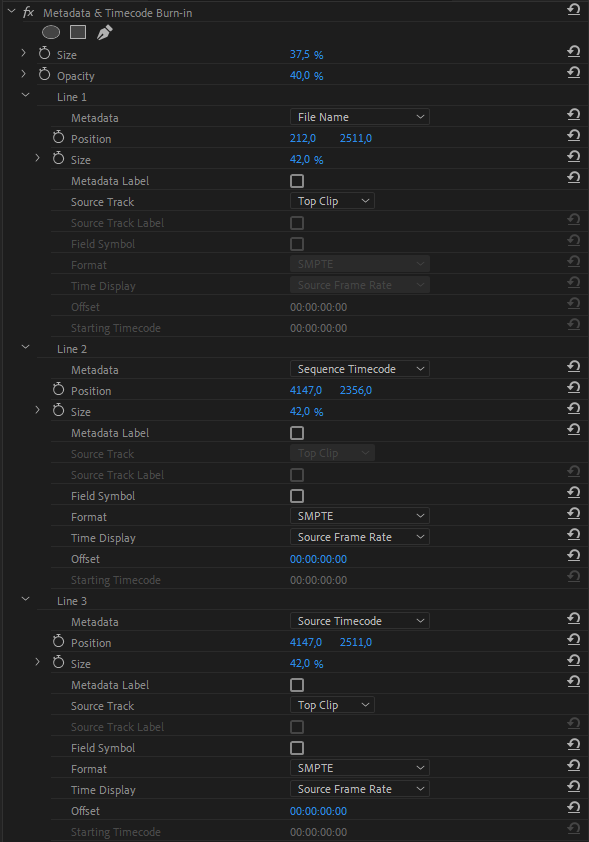
Создайте Adjustment Layer и посредством Metadata and Timecode Burn-in запеките в файл File Name, Sequence Timecode и Source Timecode.
Экспортируйте Offline Reference Clip:
| Format | QuickTime |
|---|---|
| Video Codec | H264 / H265 |
| Frame Rate | Как в настройках проекта |
8. Соберите в отдельной папке футажи, которые используются в залоченной секвенции
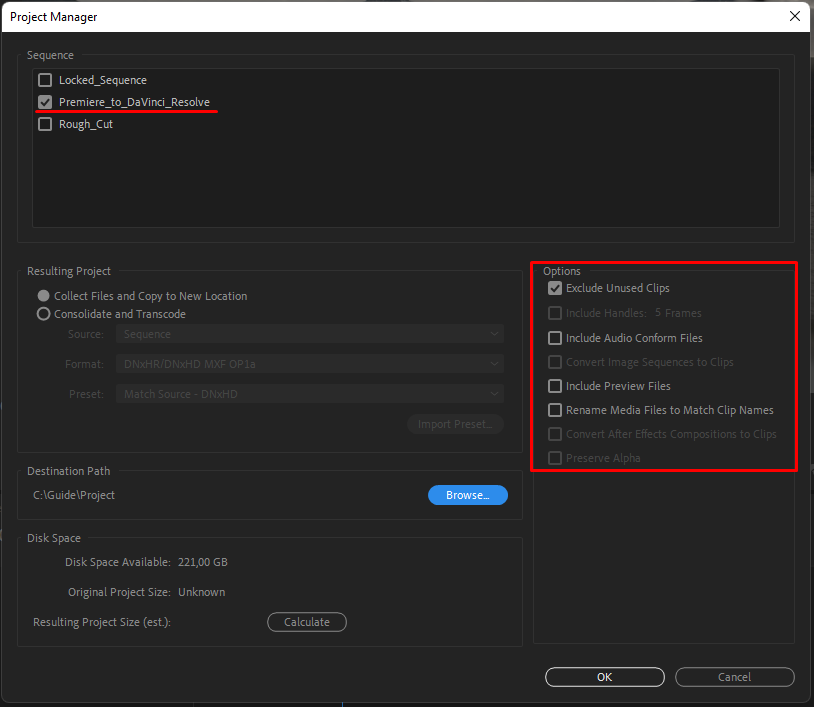
File — Project Manager
• Выберите галочкой секвенцию, которую вы отправляете колористу.
• В Options уберите все галочки кроме Exclude Unused Clips.
• Укажите папку, куда будут скопированы исходные футажи.
9. Если в проекте используется CG
RAW-футажи, отправленные на клинап или графику, должны в настройках дебайера иметь широкий гамут и цветовое пространство при пересчёте в Apple ProRes 4444:
| Камера | Гамут / Цветовое пространство |
|---|---|
| Red | IPP2 / REDWideGamutRGB / Log3g10 |
| BlackMagic | DaVinci Wide Gamut / DaVinci Intermediate или ARRI Wide Gamut 3 / ARRI LogC3 |
| Canon | Cinema Gamut / Canon Log 2 |
После выполнения клинапа или композитинга футажи или графика должны быть переданы монтажёру, а в дальнейшем на цветокоррекцию в:
| Цветовое пространство | Исходный Log |
|---|---|
| Кодек | Apple ProRes 4444 / EXR Sequence |
| Разрешение | Исходное |
Дополнительно в некоторых случаях может понадобиться Alpha Matte на элементы графики.
10. Экспортируйте XML подготовленной секвенции
File — Export — Final Cut Pro XML…
11. Загрузите подготовленную директорию на наш FTP-сервер
- Исходные футажи
- Звук
- XML
- Offline Reference Clip с запеченными в файл данными с Clip Name и Source TC
- Файл проекта Adobe Premiere Pro
Для передачи материалов рекомендуется использование FileZilla. Она обеспечивает быструю и стабильную передачу файлов, а также поддерживает докачку при разрыве соединения.
После запуска FileZilla в верхней части введите Host, Username, Password и Port. Для получения данных доступа, напишите мне в ✈️ телеграм или на 📩 электронную почту.
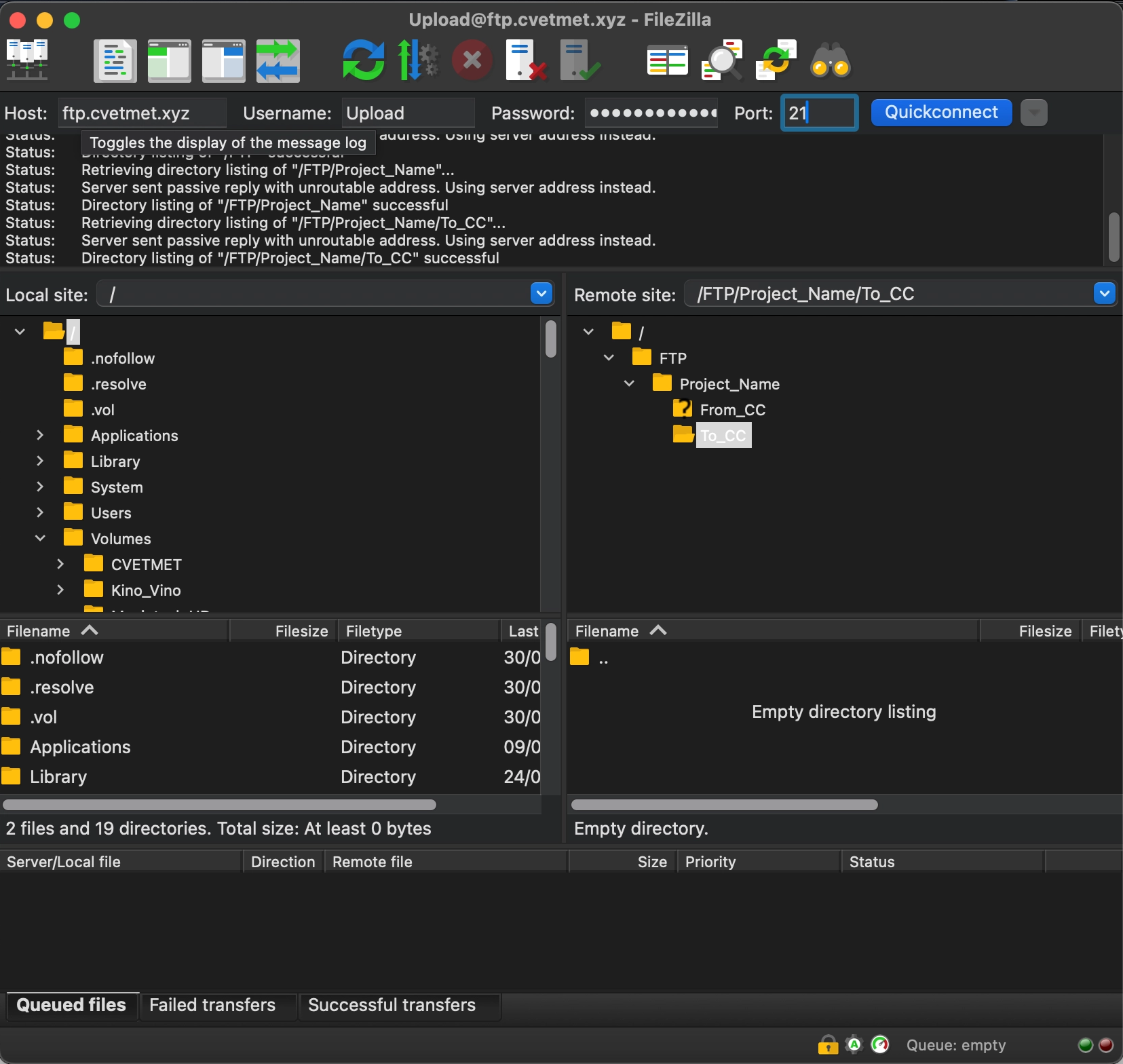
Для загрузки материалов для цветокоррекции используйте папку To_CC (To Color Correction). После завершения цветокоррекции готовые материалы будут доступны в папке From_CC (From Color Correction).
Если передача по FTP невозможна, вы можете воспользоваться Yandex.Disk, Google Drive, Dropbox, WeTransfer, MyAirBridge и другими облачными сервисами.
Как передать через облачное хранилище файлы больше 50 ГБ?
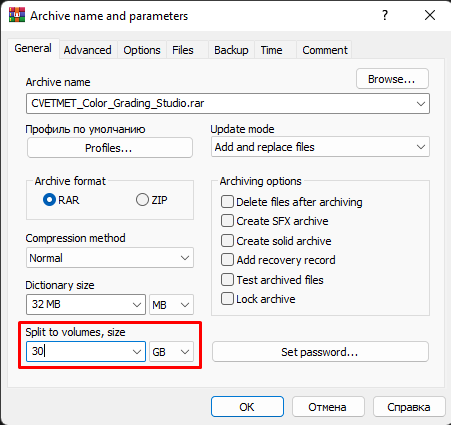
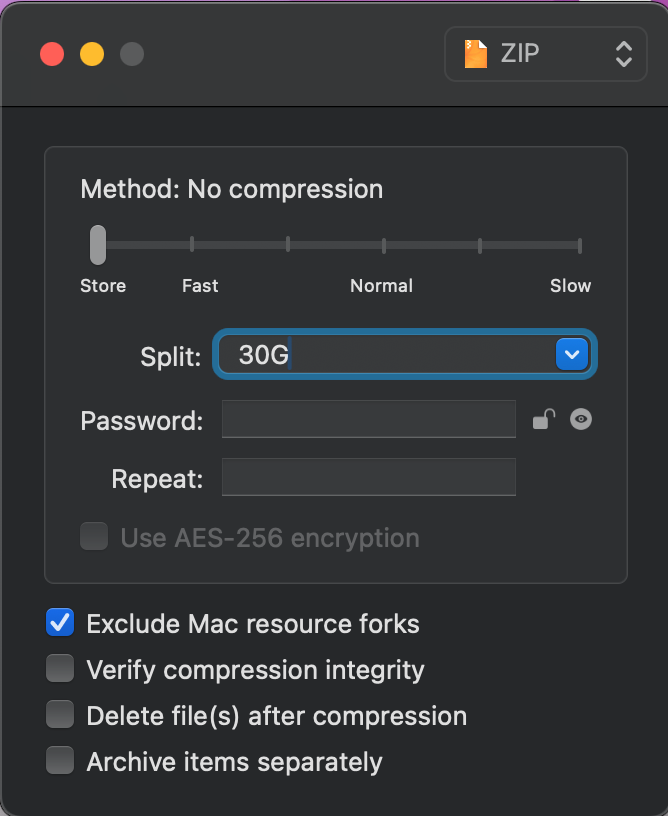
Если файлы для передачи занимают больше 50 ГБ, а вам необходимо передать их через облако добавьте их в архив и разделите его на части меньшего объёма.
Если супервайзер / пост-продакшн продюсер принял решение собирать мастер-копию силами колориста, необходимо дополнительно передать готовый звук, титры), обсудить методы восстановления эффектов.
Также вы можете отправить жёсткий диск службой доставки, если не хотите использовать интернет для передачи материалов:
Serbia, 26101, Pančevo, ul. Oslobođenja, 23, stan 44
Nikolai Viktorov
+381 67 7244 136