
DaVinci Resolve

1. Создайте новую директорию на вашем компьютере
В ней вы будете собирать материалы необходимые для передачи проекта колористу.
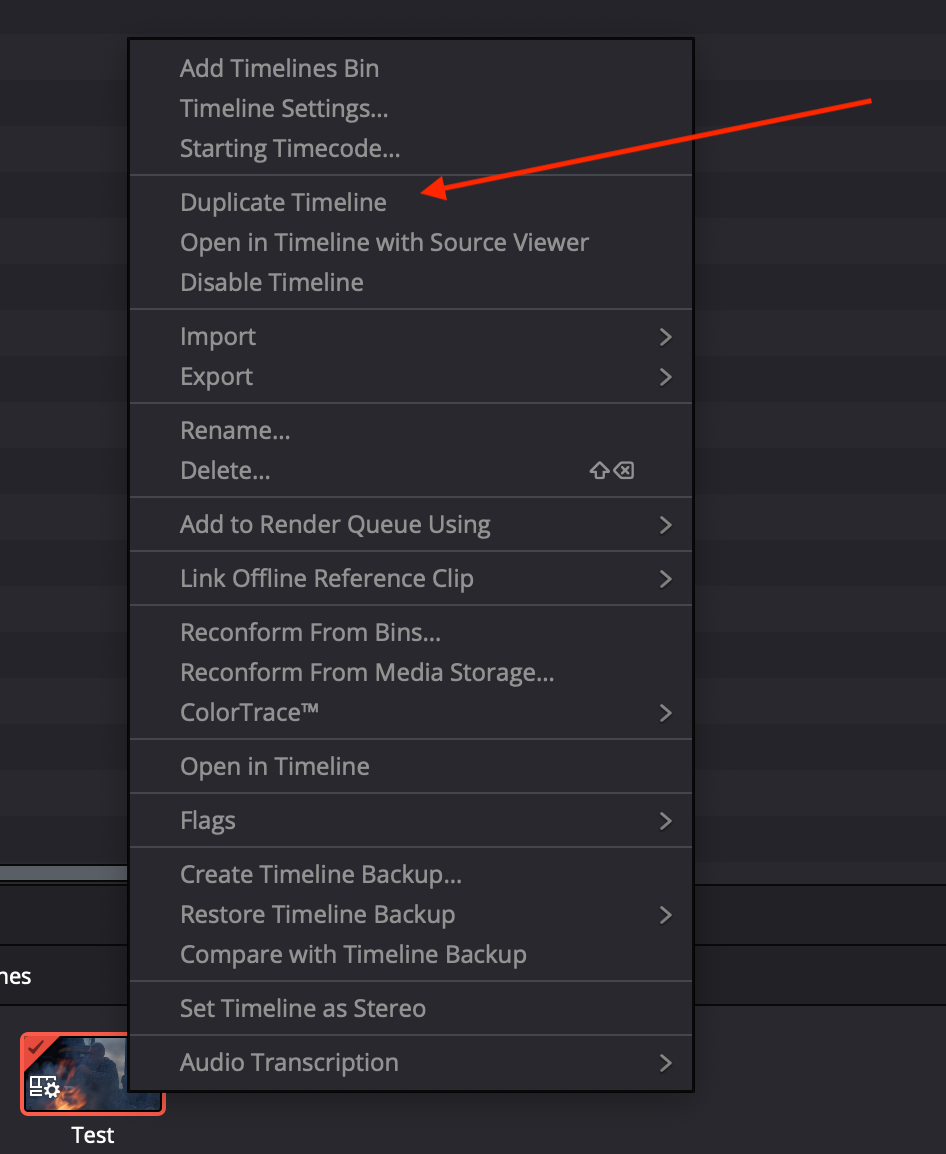
2. Сделайте дубликат залоченной секвенции
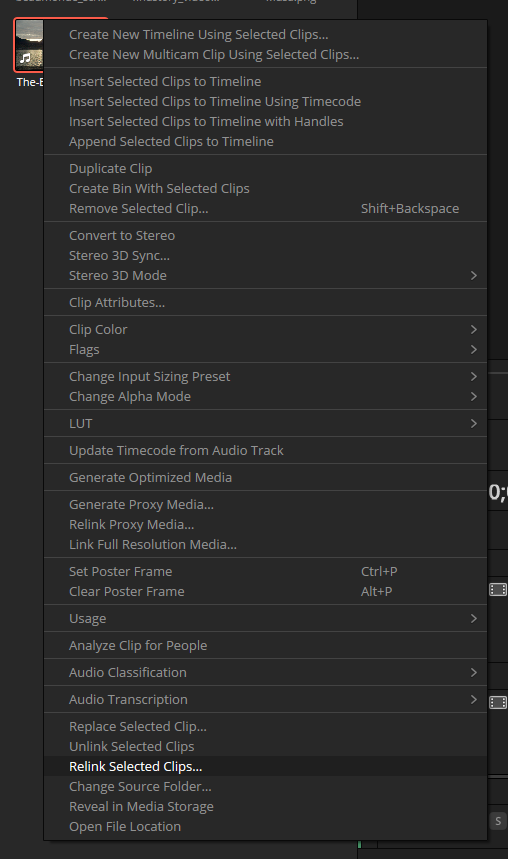
3. Перед копированием материалов убедитесь, что все клипы перелинкованы на оригинальные футажи.
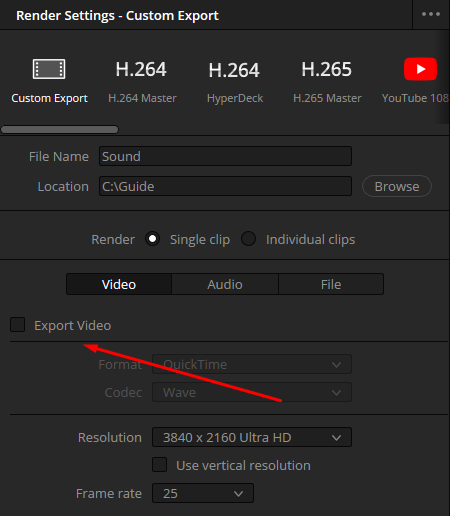
4. Экспортируйте звук
Экспортируйте .wav файл залоченной секвенции, даже если звук ещё не прошёл этап коррекции. Это позволит колористу не только проверить синхрон после передачи проекта, но и точнее почувствовать состояния и атмосферы, созданные режиссёром и оператором-постановщиком.
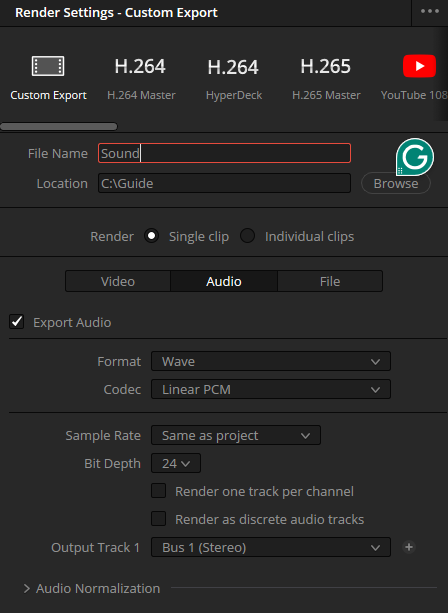
| Format | Wave |
|---|---|
| Codec | Linear PCM |
| Sample Rate | Same as project |
| Bit Depth | 24 |
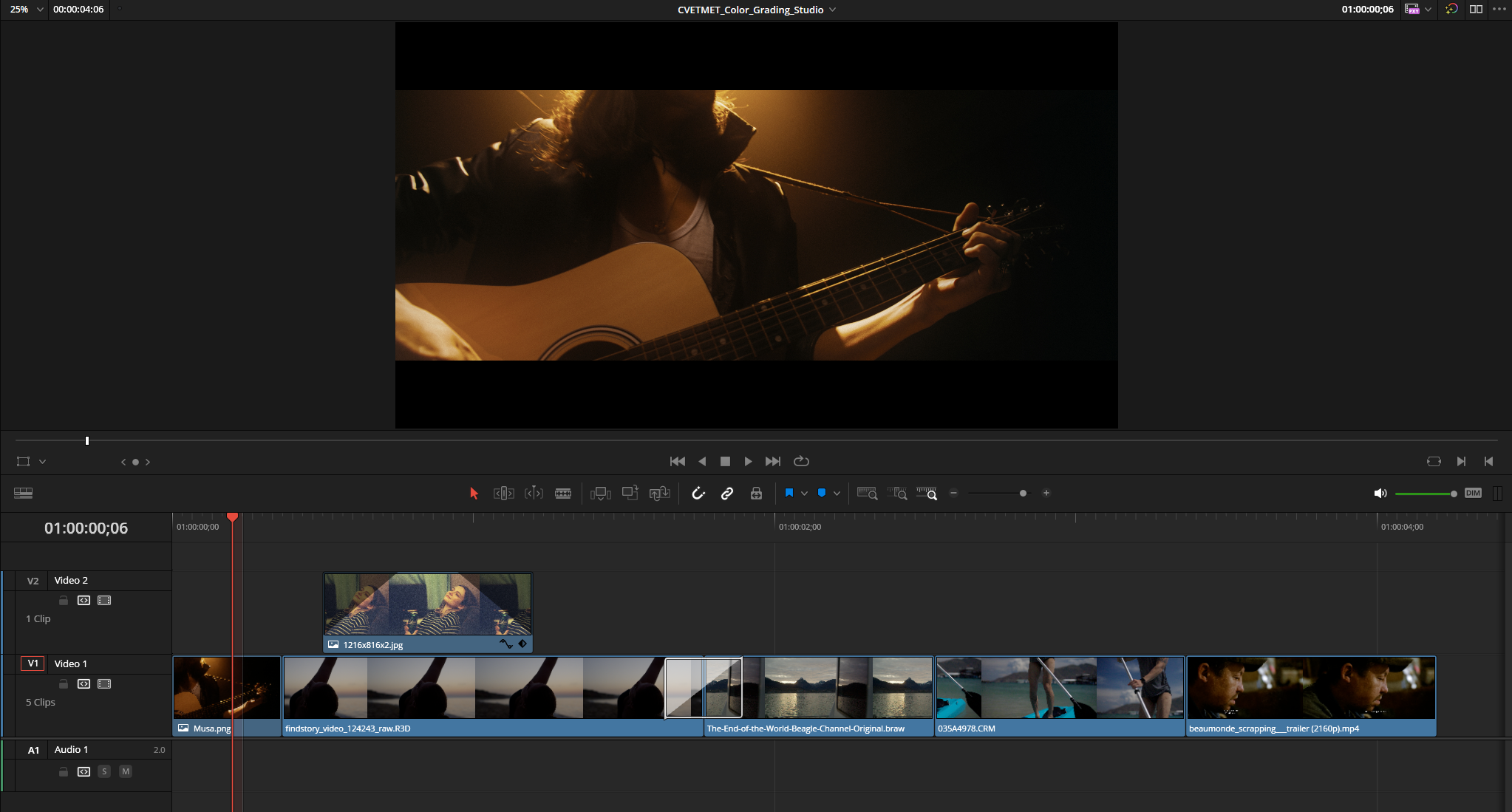
5. Упростите секвенцию
- По возможности расположите все используемые клипы на нижних дорожках (V1, V2)
- Удалите:
— Звук
— Титры, субтитры
6. Если в проекте используется CG
RAW-футажи, отправленные на клинап или графику, должны в настройках дебайера иметь широкий гамут и цветовое пространство при пересчёте в Apple ProRes 4444:
| Камера | Гамут / Цветовое пространство |
|---|---|
| Red | IPP2 / REDWideGamutRGB / Log3g10 |
| BlackMagic | DaVinci Wide Gamut / DaVinci Intermediate или ARRI Wide Gamut 3 / ARRI LogC3 |
| Canon | Cinema Gamut / Canon Log 2 |
После выполнения клинапа или композитинга футажи или графика должны быть переданы монтажёру, а в дальнейшем на цветокоррекцию в:
| Цветовое пространство | Исходный Log |
|---|---|
| Кодек | Apple ProRes 4444 / EXR Sequence |
| Разрешение | Исходное |
Дополнительно в некоторых случаях может понадобиться Alpha Matte на элементы графики.
7. Экспортируйте Offline Reference Clip
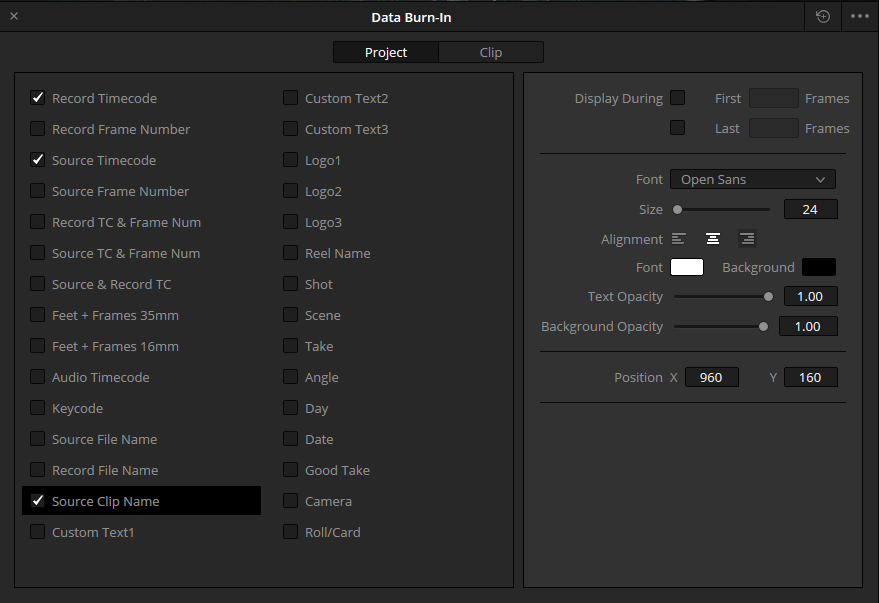
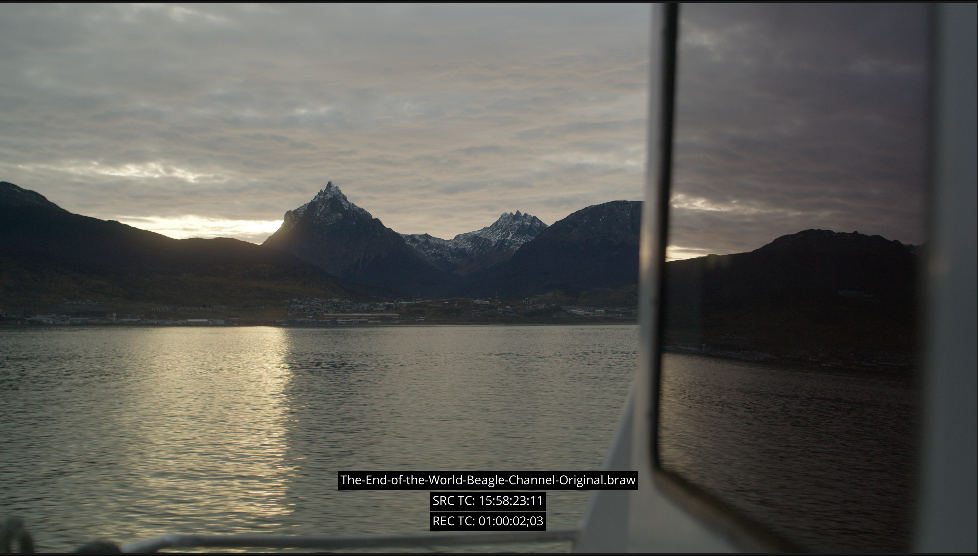
- Workspace — Data Burn-In
- Перейдите в Deliver Page
| Format | QuickTime |
|---|---|
| Codec | H.264 |
| Quality | Restrict to 15000 Kb/s |
| Resolution | Timeline Resolution |
| Frame rate | Timeline Frame Rate |
| Data burn-in | Same as project |
- Выбирите Add to Render Queue — Render All
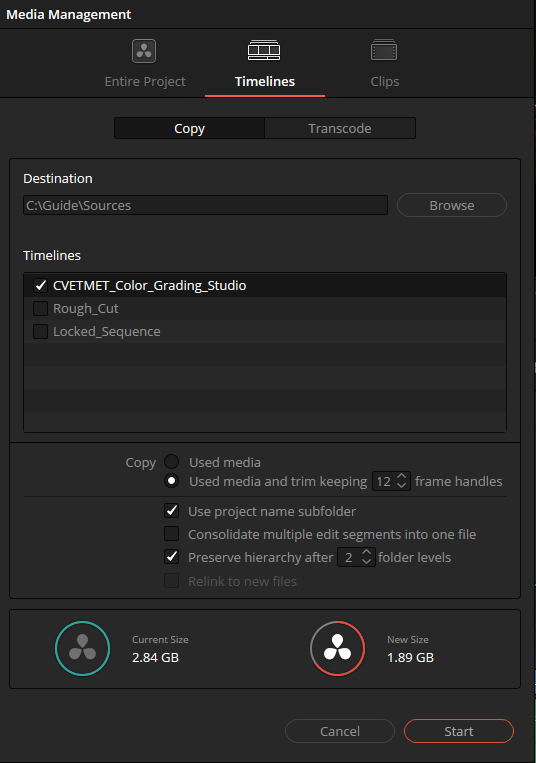
8. Скопируйте тримы
File — Media Management — Timelines — Copy
9. Загрузите подготовленную директорию на наш FTP-сервер
- Исходные футажи
- Звук
- Таймлиния .drt
- Offline Reference Clip
Для передачи материалов рекомендуется использование FileZilla. Она обеспечивает быструю и стабильную передачу файлов, а также поддерживает докачку при разрыве соединения.
После запуска FileZilla в верхней части введите Host, Username, Password и Port. Для получения данных доступа, напишите мне в ✈️ телеграм или на 📩 электронную почту.
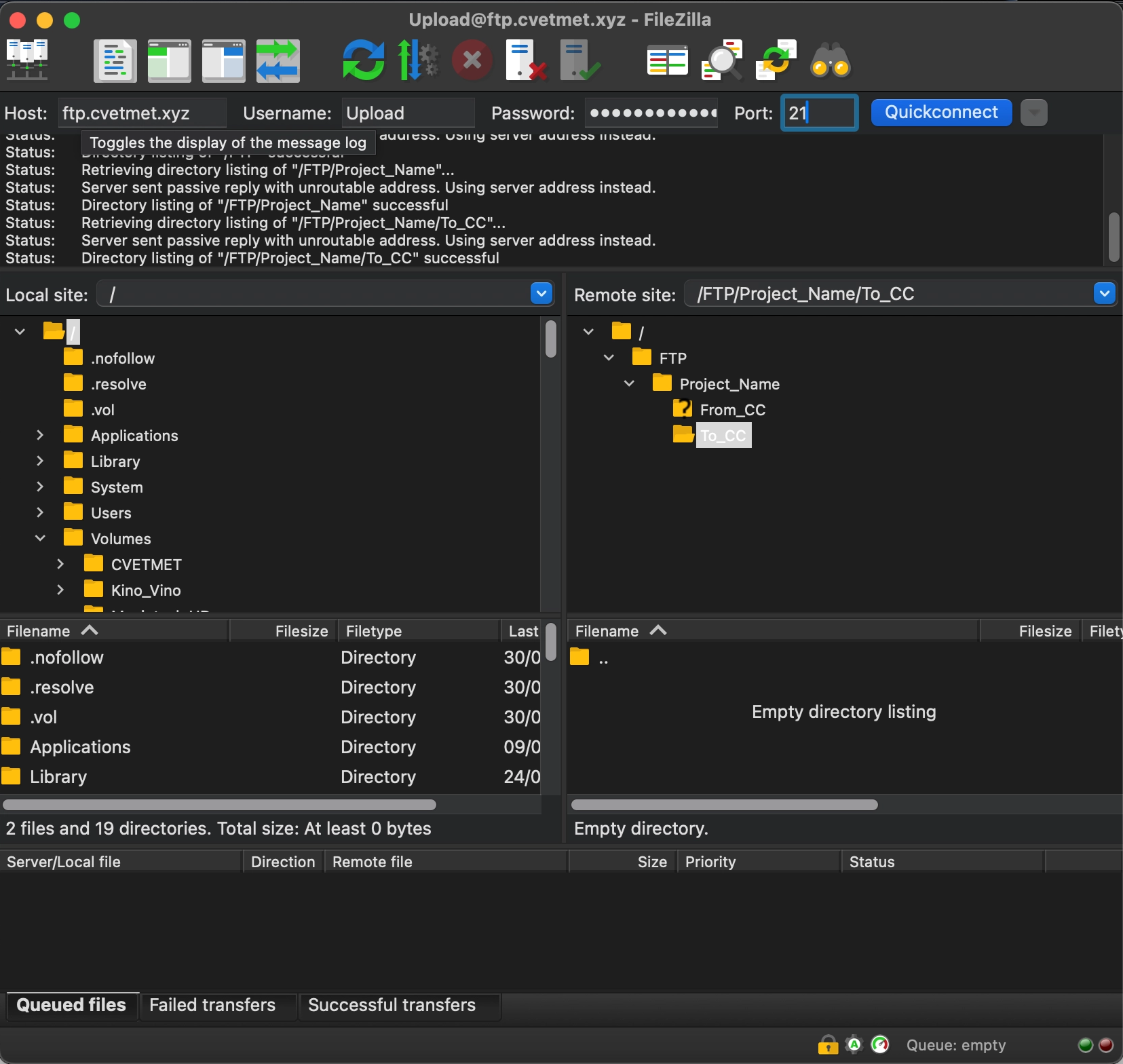
Для загрузки материалов для цветокоррекции используйте папку To_CC (To Color Correction). После завершения цветокоррекции готовые материалы будут доступны в папке From_CC (From Color Correction).
Если передача по FTP невозможна, вы можете воспользоваться Yandex.Disk, Google Drive, Dropbox, WeTransfer, MyAirBridge и другими облачными сервисами.
Как передать через облачное хранилище файлы больше 50 ГБ?
Если файлы для передачи занимают больше 50 ГБ, а вам необходимо передать их через облако добавьте их в архив и разделите его на части меньшего объёма.
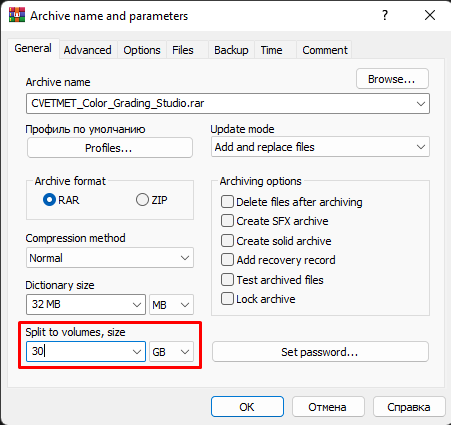
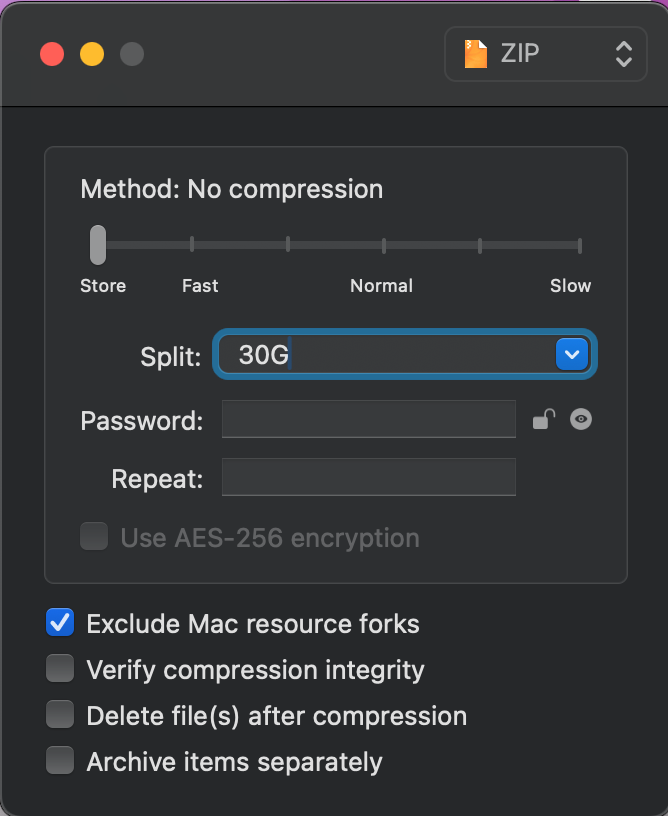
Если супервайзер / пост-продакшн продюсер принял решение собирать мастер-копию силами колориста, необходимо дополнительно передать готовый звук, титры), обсудить методы восстановления эффектов.
Также вы можете отправить жёсткий диск службой доставки, если не хотите использовать интернет для передачи материалов:
Serbia, 26101, Pančevo, ul. Oslobođenja, 23, stan 44
Nikolai Viktorov
+381 67 7244 136